診察を記録する
診察画面を開く
患者詳細画面の「診察開始」を押すと、診察画面に切り替わります。 この画面ではメニューが消え、診察に必要なパネルが並びます。
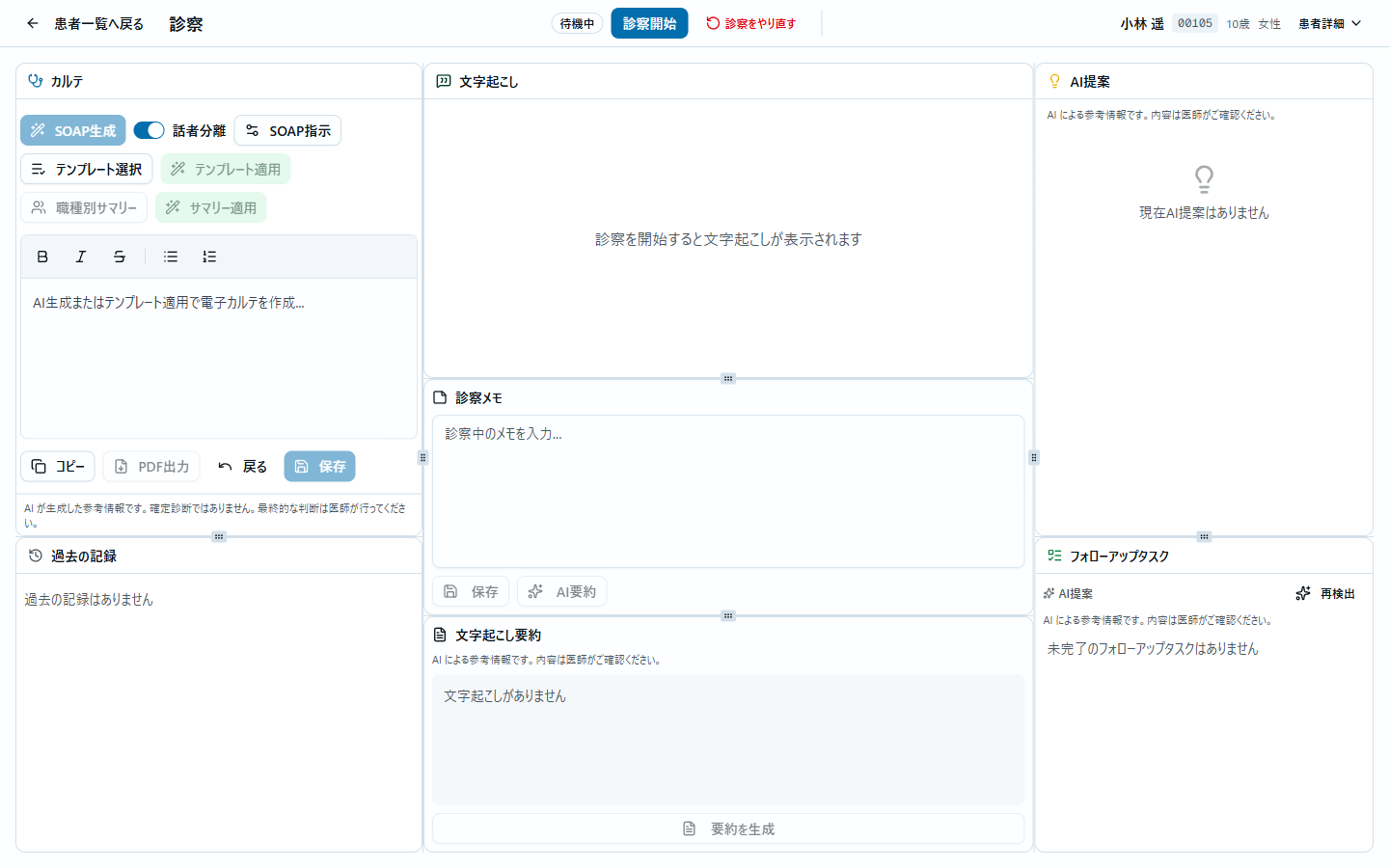
まだ録音は始まっていません。画面上部のバッジは「待機中」です。
| パネル | 内容 |
|---|---|
| カルテ | SOAP の下書きを作る場所です |
| 過去の記録 | この患者の過去のカルテです |
| 文字起こし | 録音した会話が文字で流れます |
| 診察メモ | 手入力のメモです |
| 文字起こし要約 | 会話の要約です |
| AI提案 | 鑑別診断の候補や確認しておくとよい項目です |
| フォローアップタスク | 申し送り事項です |
パネルの境目をドラッグすると、大きさを変えられます。
録音を始める
「診察開始」を押します。はじめて使うときは、ブラウザがマイクの使用許可を尋ねます。 「許可」を選んでください。
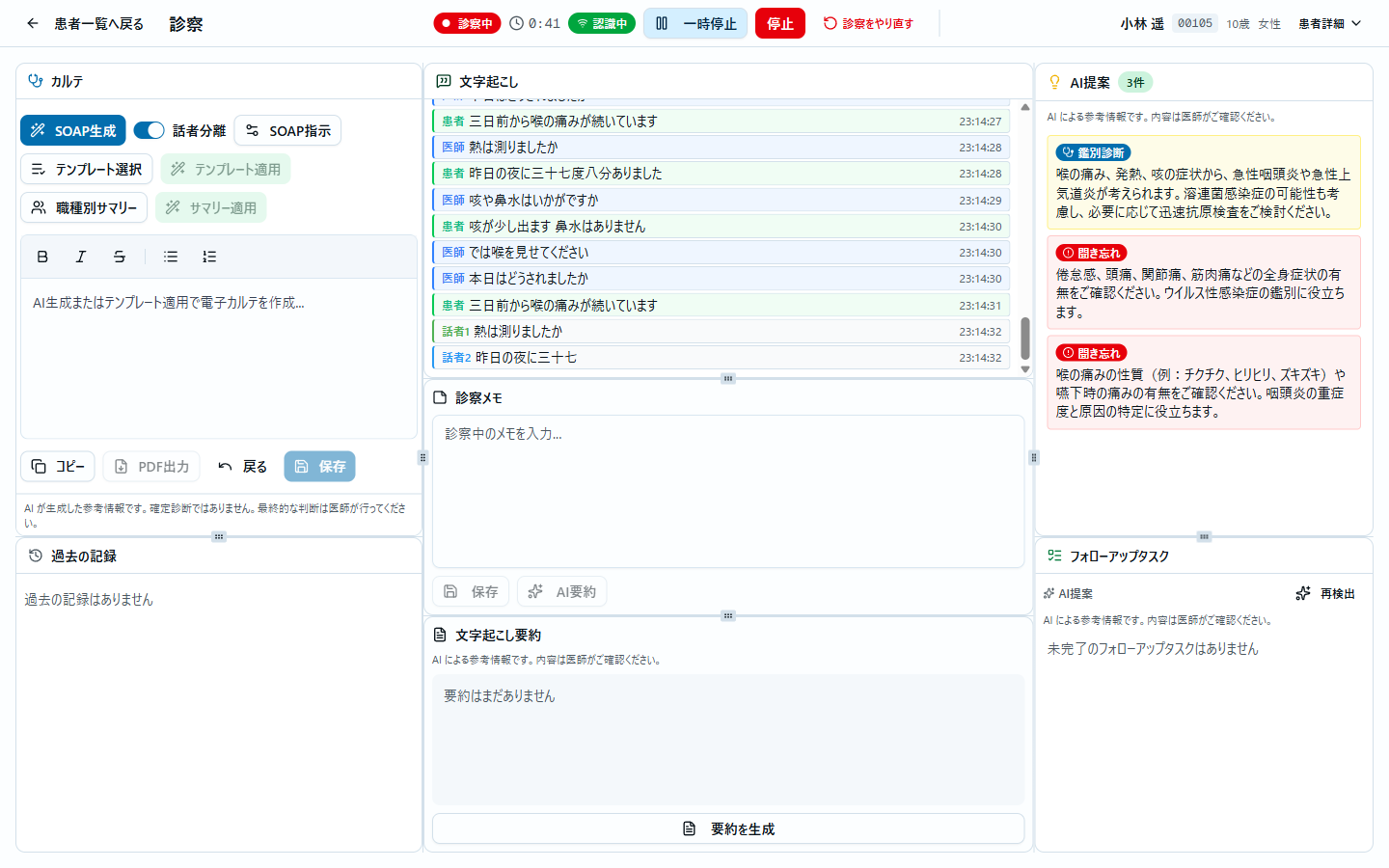
録音が始まると、画面上部の表示が次のように変わります。
| 表示 | 意味 |
|---|---|
| 診察中(赤) | 録音しています |
| 経過時間 | 録音を始めてからの時間です |
| 認識中(緑) | 音声を文字に変換しています |
| 一時停止 / 停止 | 録音の操作ボタンです |
赤い「診察中」は録音の状態、緑の「認識中」は音声認識の状態です。 「診察中」だけで「認識中」が出ない場合、マイクの音が届いていない可能性があります。 マイクの接続とブラウザの許可設定をご確認ください。
文字起こしを見る
会話は「文字起こし」パネルに順に表示されます。 話している人ごとに色分けされ、「医師」「患者」のラベルが付きます。
話者の判別は自動で行われます。声質が似ている場合や、同時に話している場合は 分かれにくくなります。
うまく分かれないときは、「カルテ」パネル上部の「話者分離」をオフにしてから SOAP を生成してください。この設定は文字起こしの表示ではなく、 SOAP 生成に使う発言の範囲を切り替えるものです。詳しくは カルテを確認・確定するをご覧ください。
一時停止と再開
診察の途中で録音を止めたいときは「一時停止」を押します。 再開するときはもう一度押してください。一時停止中の会話は文字起こしされません。
診察を終える
「停止」を押すと録音が終わります。
前回の続きから始める
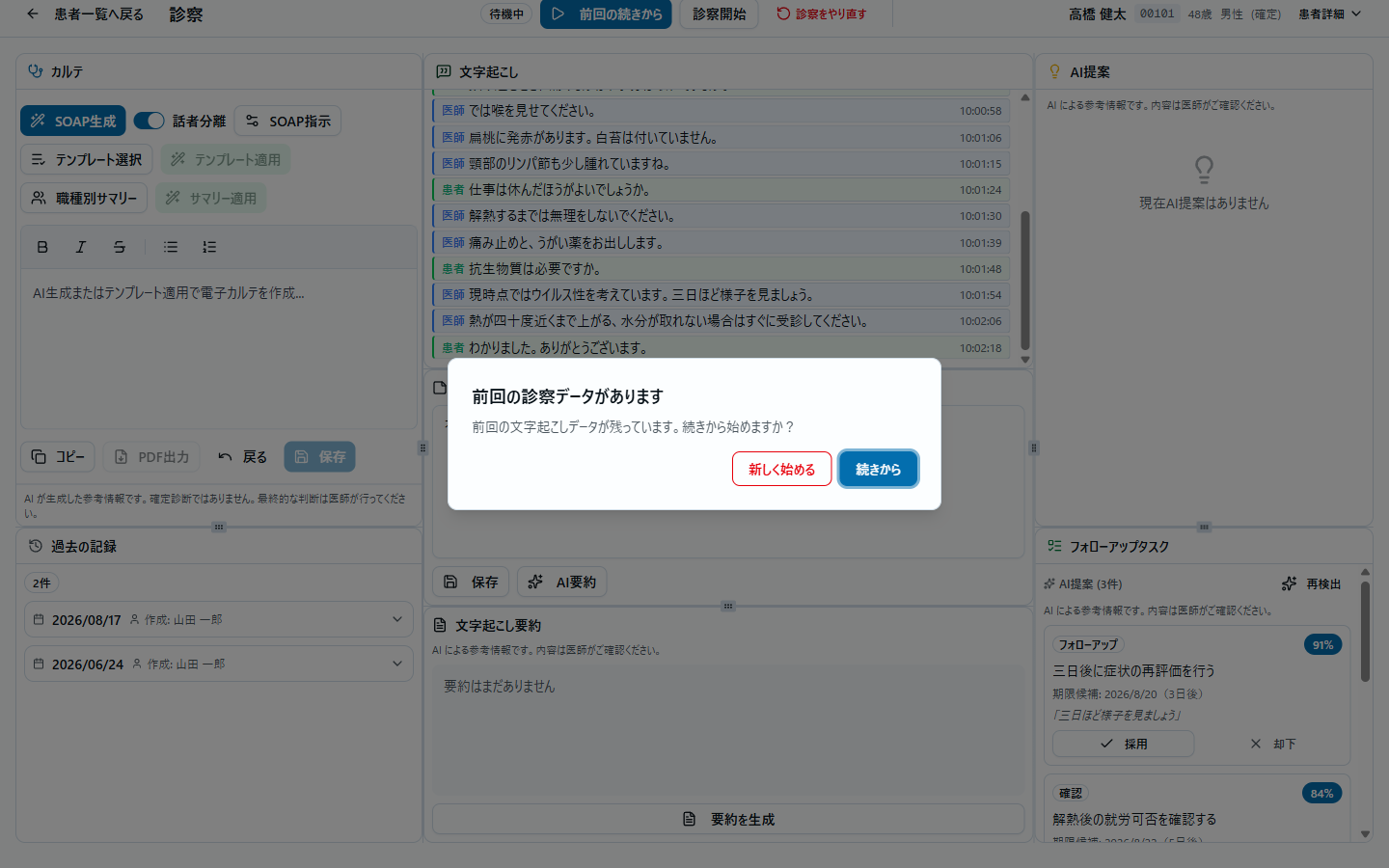
前回の診察が途中で終わっていた場合、診察画面を開いたときに確認が表示されます。
| 選択 | 動作 |
|---|---|
| 続きから | 前回の文字起こしを引き継いで再開します |
| 新しく始める | 前回の内容を使わず、新しい診察として始めます |
診察をやり直す
文字起こしを最初からやり直したいときは「診察をやり直す」を押します。 確認のうえ、その診察の文字起こしとカルテの下書きが消えます。
「診察をやり直す」で消えるのは、まだ確定していない下書きだけです。 確定済みのカルテは診療記録に残ります。
録音が済んだら、カルテを確認・確定するに進みます。