画面の見かた
ログインすると、患者一覧が表示されます。これが smart-clerk のホーム画面です。
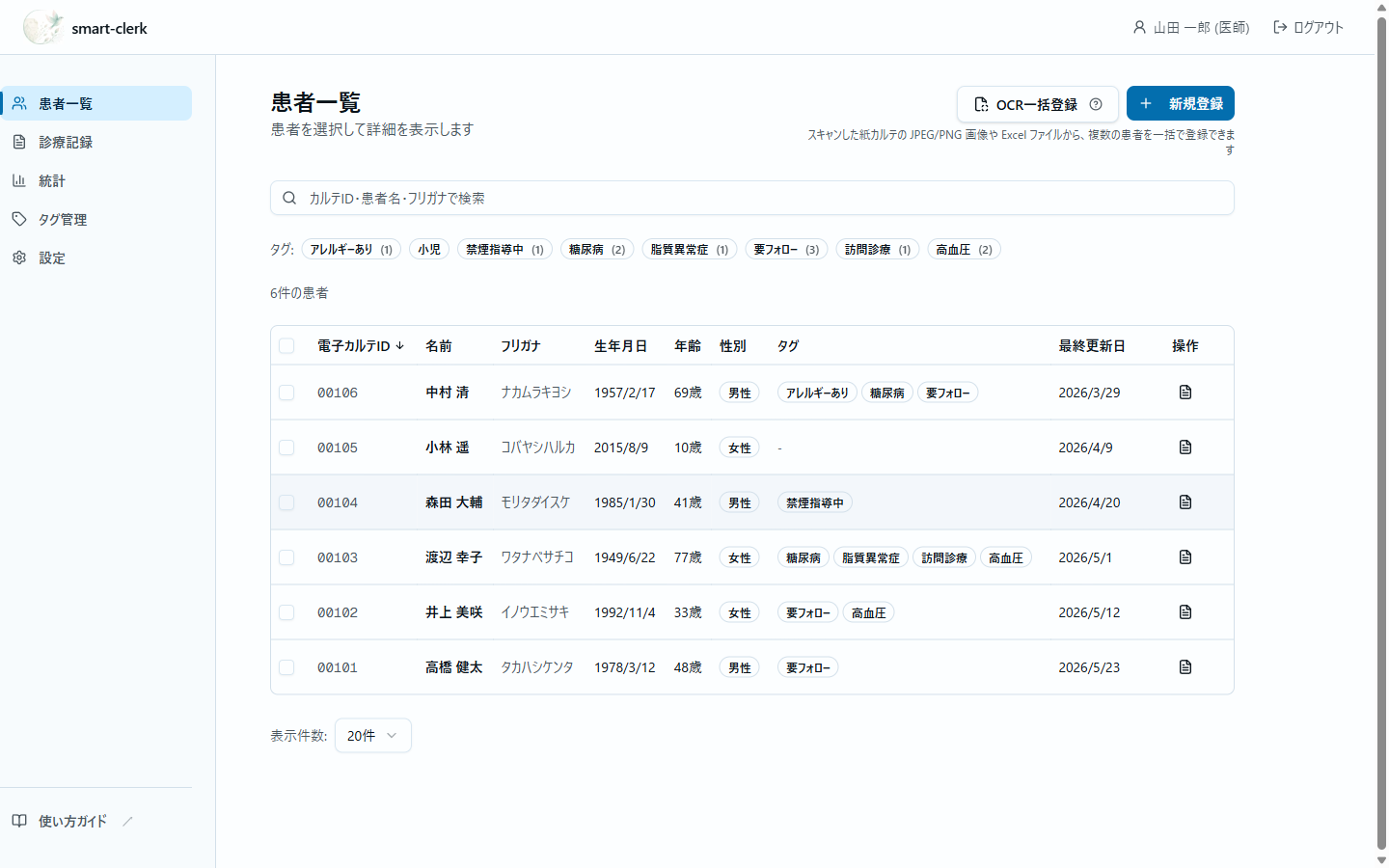
画面の構成
| 場所 | 内容 |
|---|---|
| 上部 | 左にロゴ、右にログイン中の氏名・職種と「ログアウト」 |
| 左側 | メニュー。最下部に「使い方ガイド」(このガイド)へのリンクがあります |
| 中央 | 選んだメニューの内容。最初は患者一覧です |
メニュー
| メニュー | 内容 |
|---|---|
| 患者一覧 | 患者の検索・登録と、診察の開始 |
| 診療記録 | 過去のカルテの一覧と確認 |
| 統計 | 登録患者数、今月の診察件数、未完了のフォローアップ |
| タグ管理 | タグの追加・編集 |
| ユーザー管理 | 職員アカウントの管理(管理者のみ表示されます) |
| 設定 | カスタムプロンプト、録音、アカウント、利用目的 |
職種によってメニューが変わります
「ユーザー管理」は管理者にだけ表示されます。看護師や医師でログインした場合は 表示されません。
患者一覧の見かた
| 列 | 内容 |
|---|---|
| 電子カルテID | 患者ごとの番号です。列の見出しを押すと並び替えられます |
| 名前 / フリガナ | 患者の氏名 |
| 生年月日 / 年齢 / 性別 | 基本情報 |
| タグ | その患者に付いているタグ |
| 最終更新日 | 患者情報を最後に更新した日 |
| 操作 | 診察を開始するボタン |
上部の「OCR一括登録」からは、紙カルテや患者一覧の画像を使った 患者の一括登録を開けます。
診察画面は表示が変わります
診察を始めると、画面全体が診察専用の表示に切り替わります。 上部のメニューと左側のメニューは消え、複数のパネルが並びます。
診察を終えて「患者一覧へ戻る」を押すと、通常の画面に戻ります。 詳しくは診察を記録するをご覧ください。
一定時間で自動的にログアウトします
セキュリティのため、ログインしてから一定時間が経つと自動的にログアウトします。 その場合はもう一度ログインしてください。作成中のカルテは保存済みの内容が残ります。