患者を登録する
1人ずつ登録する
患者一覧の右上にある「新規登録」を押します。
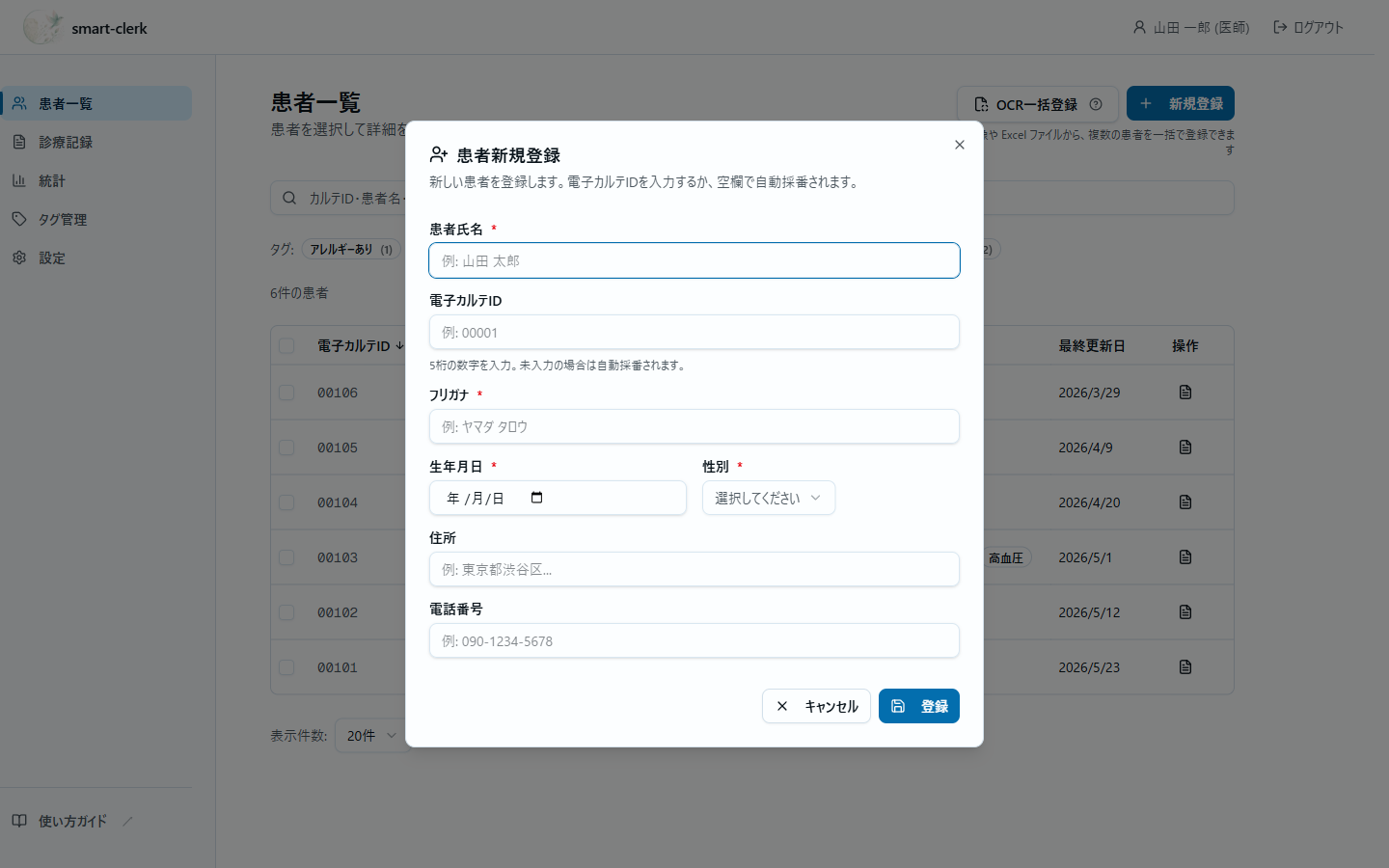
| 入力欄 | 必須 | 補足 |
|---|---|---|
| 患者氏名 | 必須 | |
| 電子カルテID | 任意 | 5〜20桁の数字。未入力の場合は自動で採番されます |
| フリガナ | 必須 | 半角カタカナで入力しても全角に変換されます |
| 生年月日 | 必須 | |
| 性別 | 必須 | |
| 住所 | 任意 | 後から編集できます |
| 電話番号 | 任意 | 後から編集できます |
入力して「登録」を押すと、患者詳細画面に切り替わります。
氏名・生年月日・性別は後から変更できません
登録後に編集できるのは住所と電話番号だけです。診療録の同一性を保つため、 氏名・フリガナ・生年月日・性別は変更できない仕組みにしています。 入力内容をご確認のうえ登録してください。
誤って登録したとき
氏名や生年月日を誤って登録した場合は、その患者を削除してから登録し直します。
- 患者詳細画面を開きます
- 「削除」を押します
- 確認のメッセージが出るので、内容を確認して実行します
- 正しい内容で改めて登録します
診察の記録がある患者は削除しないでください
削除は取り消せません。すでに診察やカルテが紐づいている患者を削除すると、 その記録に到達できなくなります。
診察を行った後に誤りが判明した場合は、削除せずクリニックの管理者にご相談ください。
削除できるのは医師と管理者だけです
看護師には「削除」は表示されません。 ただし仮登録した患者に限り、看護師も削除できます。
まとめて登録する
紙カルテや患者一覧をスキャンした画像があれば、複数の患者をまとめて登録できます。
患者一覧の「OCR一括登録」から行います。手順は 画像から一括登録するをご覧ください。
患者を探す
患者一覧の検索欄に、カルテID・患者名・フリガナのいずれかを入力すると絞り込めます。
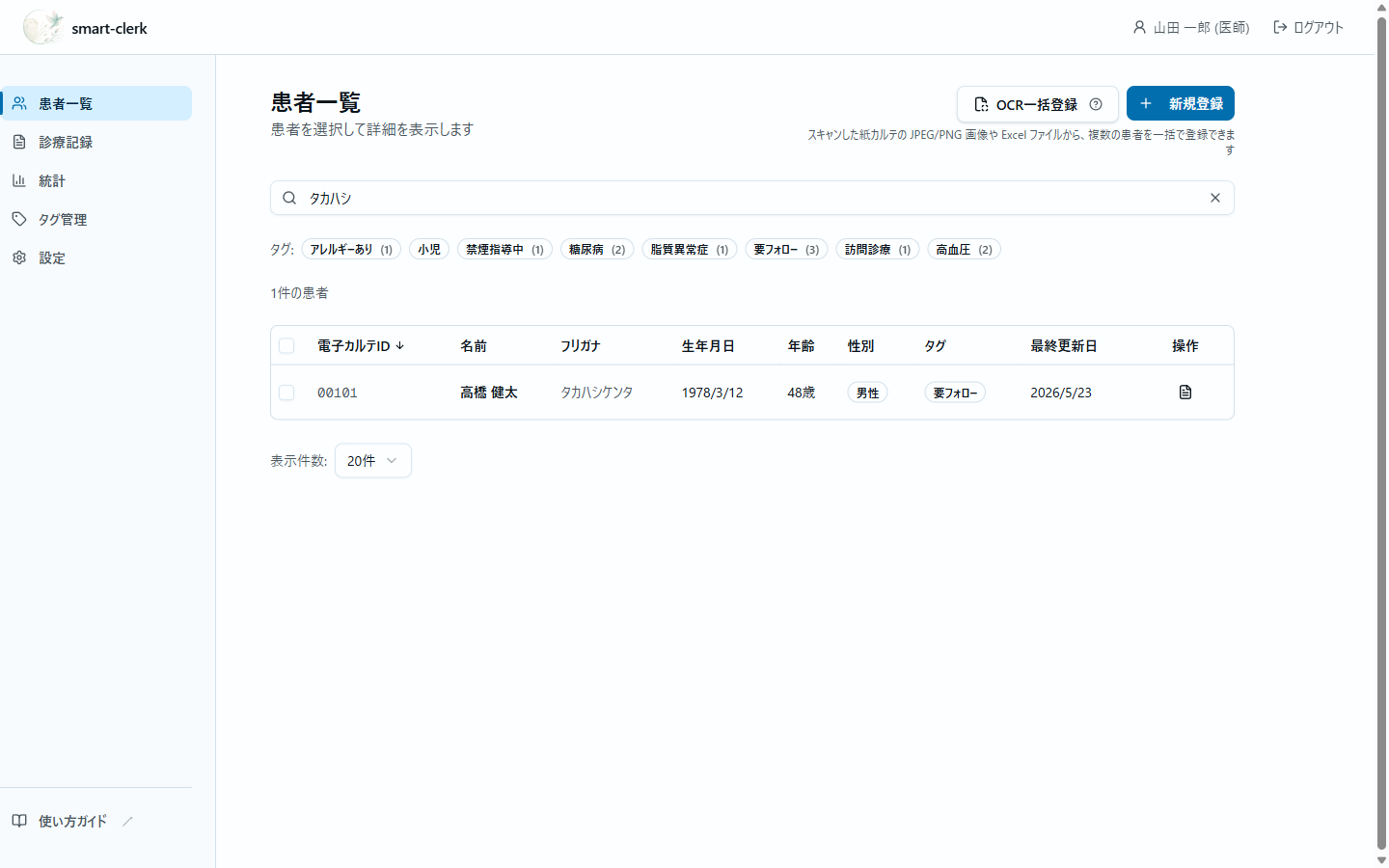
- フリガナは半角カタカナで入力しても全角のフリガナに一致します
- タグの名前を押すと、そのタグが付いた患者だけを表示できます
診察を始める
患者一覧で対象の患者を選び、患者詳細画面の「診察開始」を押します。 一覧の「操作」列にあるボタンからも始められます。
診察の手順は診察を記録するをご覧ください。