ユーザーを登録・管理する
管理者向けのページです
「ユーザー管理」のメニューは管理者にだけ表示されます。
メニューの「ユーザー管理」を開くと、クリニックの職員が一覧で表示されます。
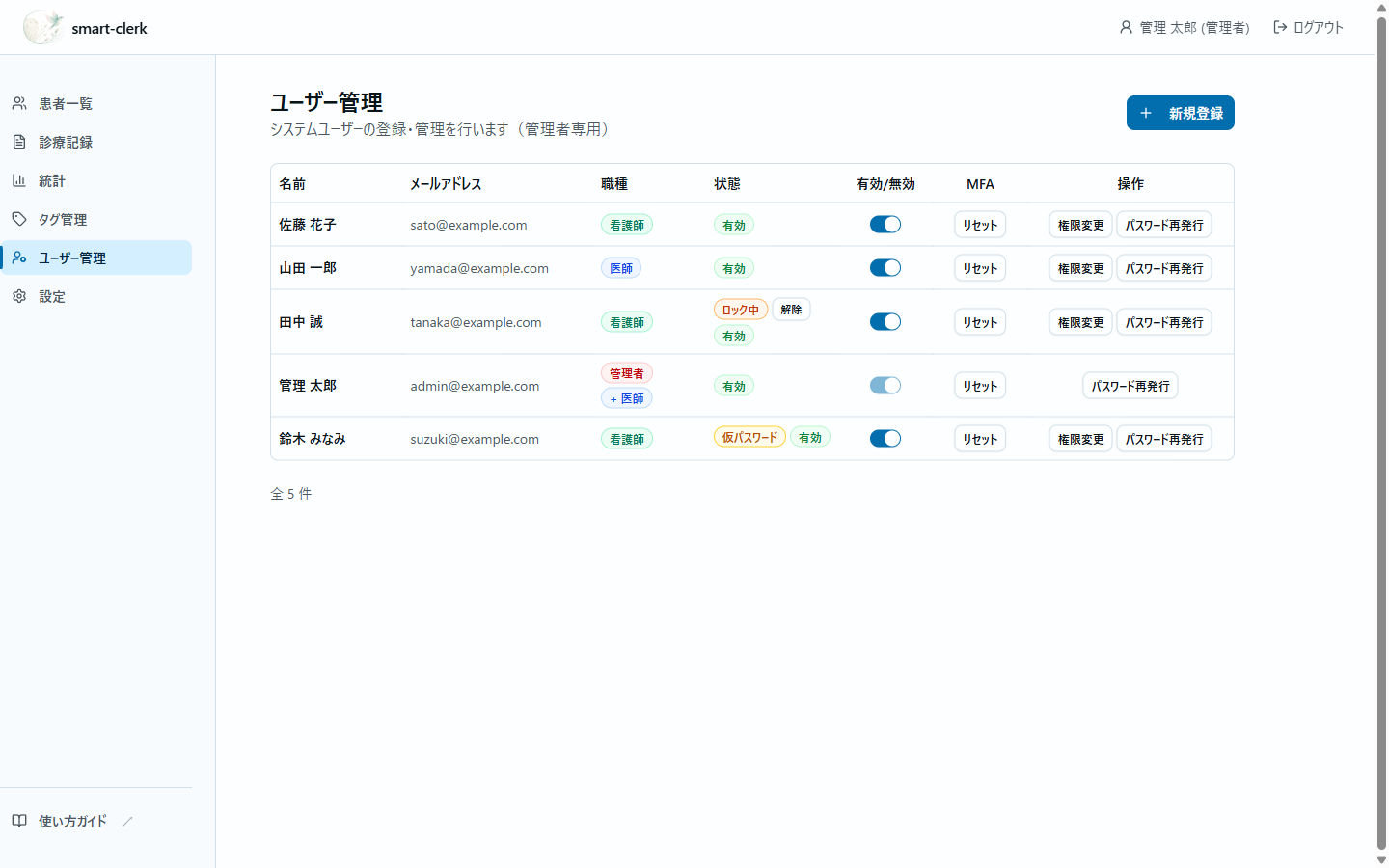
| 列 | 内容 |
|---|---|
| 名前 / メールアドレス | 職員の情報 |
| 職種 | 医師 / 看護師 / 管理者。兼任している場合は「管理者 + 医師」のように表示されます |
| 状態 | 有効 / 無効 / ロック中 / 仮パスワード |
| 操作 | 権限変更、パスワード再発行、多要素認証のリセットなど |
職員を登録する
「新規登録」を押します。
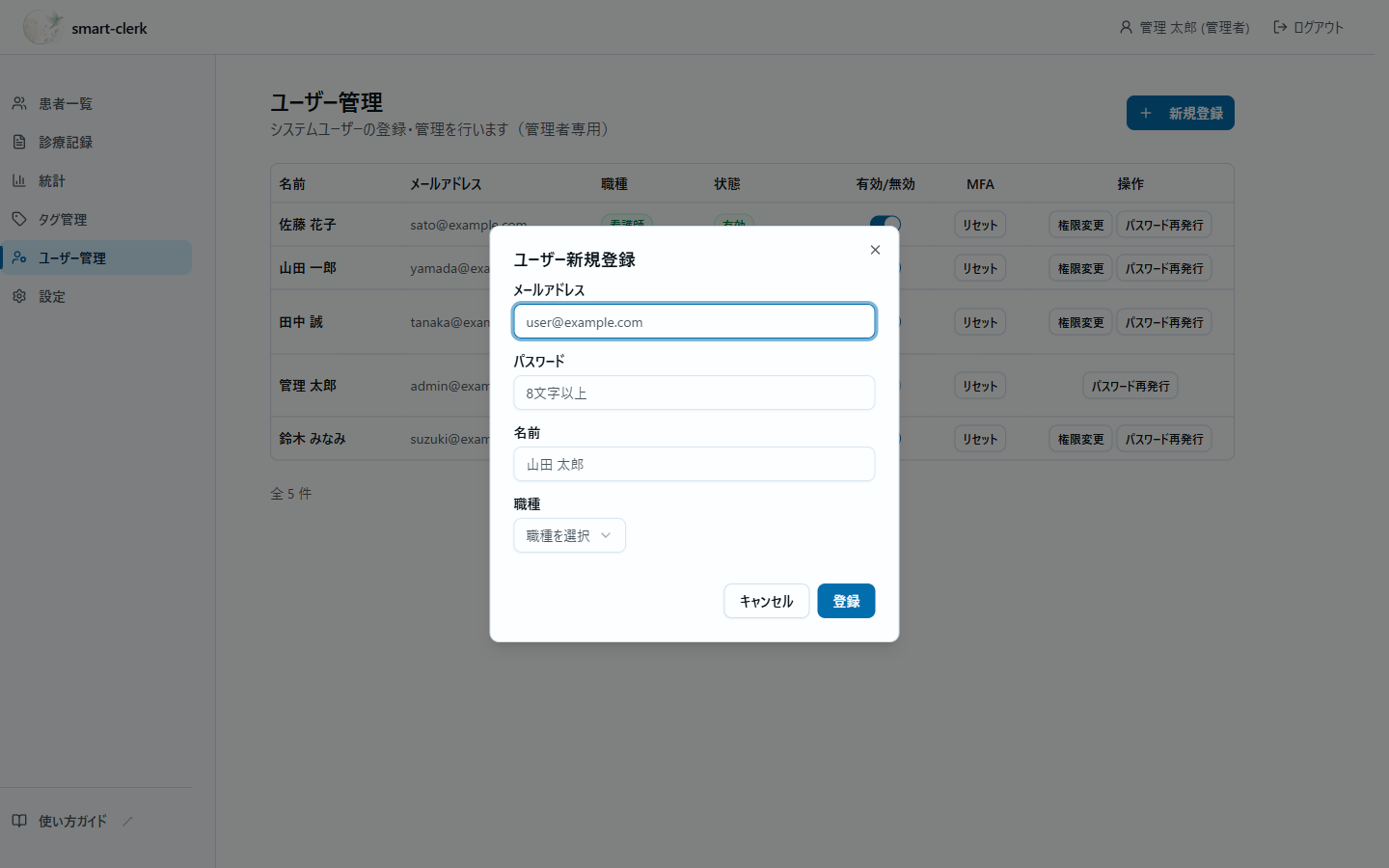
| 入力欄 | 内容 |
|---|---|
| メールアドレス | ログインに使います |
| パスワード | 本人が最初にログインするときのパスワードです |
| 名前 | 職員の氏名 |
| 職種 | 医師 / 看護師 / 管理者 |
パスワードの伝えかた
ここで設定したパスワードは、そのアカウントにログインするための鍵です。 対面で口頭で伝えるか、本人だけが見られる経路でお渡しください。
共有のメールアドレスやチャット、付箋での受け渡しは避けてください。 このパスワードを知っている人は、そのまま本人としてログインできます。
変更は本人に案内してください
登録した職員が最初にログインしても、パスワードの変更画面は出ません。 ご自身のパスワードに変えるよう、設定の 「アカウント」タブを案内してください。
変更を確実に行わせたい場合は、登録後に「パスワード再発行」を実行してください。 仮パスワードが発行され、本人は次回のログインで変更を求められます。
登録できないメールアドレスがあります
すでに登録されているメールアドレスは使えません。 エラーになる場合は、別のアドレスをご指定ください。
職種を変更する
対象の職員の「権限変更」を押します。
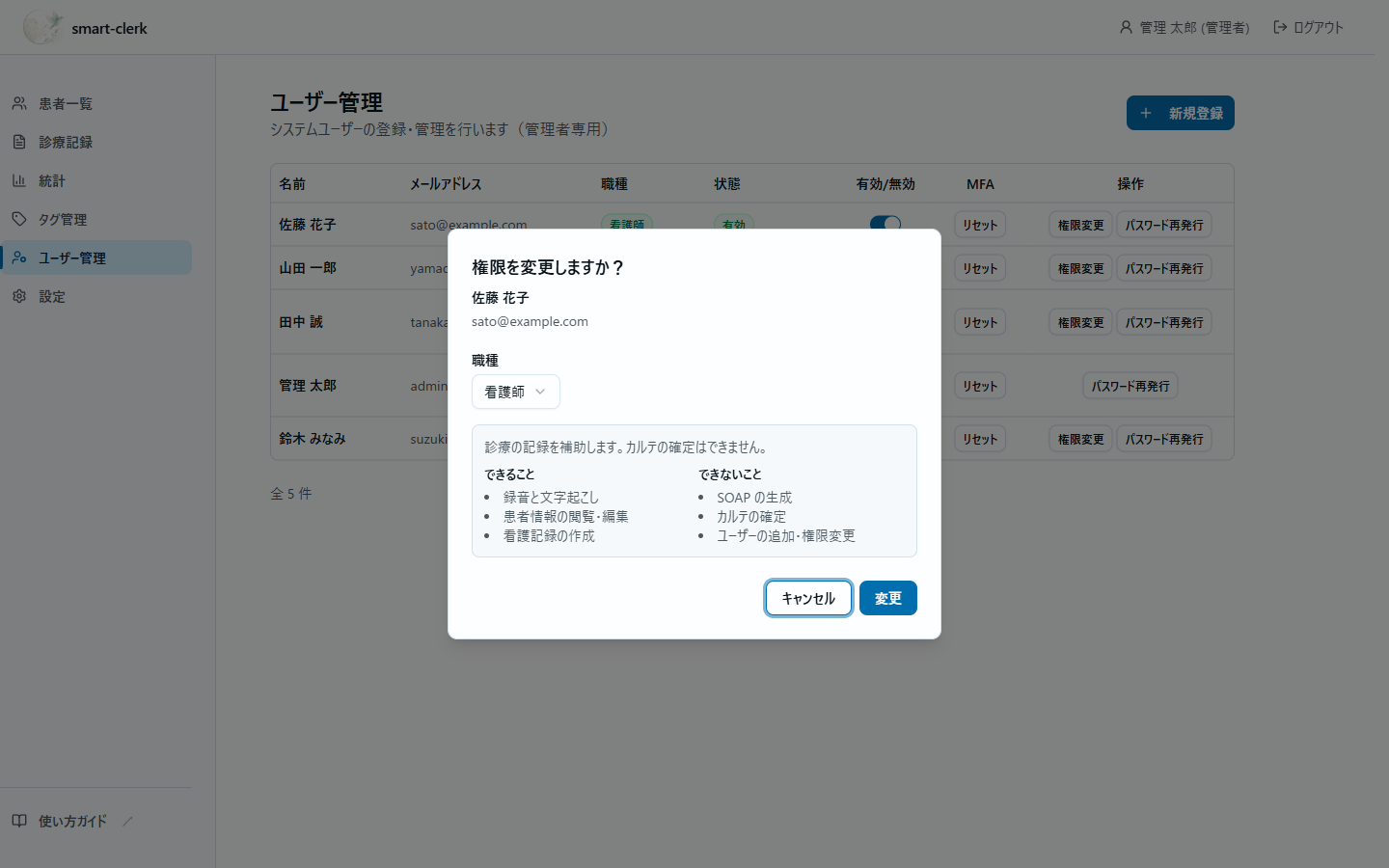
職種を選ぶと、その職種でできること・できないことが表示されます。 内容を確認して「変更」を押してください。
ご自身の職種は変更できません
自分自身の行には「権限変更」ボタンが表示されません。 管理者が誤って自分の権限を外し、クリニックに管理者が1人もいなくなることを防ぐためです。
職員を無効にする
退職などで利用を止める場合は、対象の職員の状態を「無効」に切り替えます。 無効にした職員はログインできなくなります。
記録は残るため、過去に作成したカルテの担当者名は表示され続けます。
ご自身は無効にできません
自分自身の状態は変更できません。
パスワードやロックの対応
パスワードを忘れた、ロックされた、認証アプリを失くしたといった対応は パスワード再発行・ロック解除・多要素認証リセットをご覧ください。