ログインする
ログイン画面を開く
クリニックでご案内している URL を開くと、ログイン画面が表示されます。
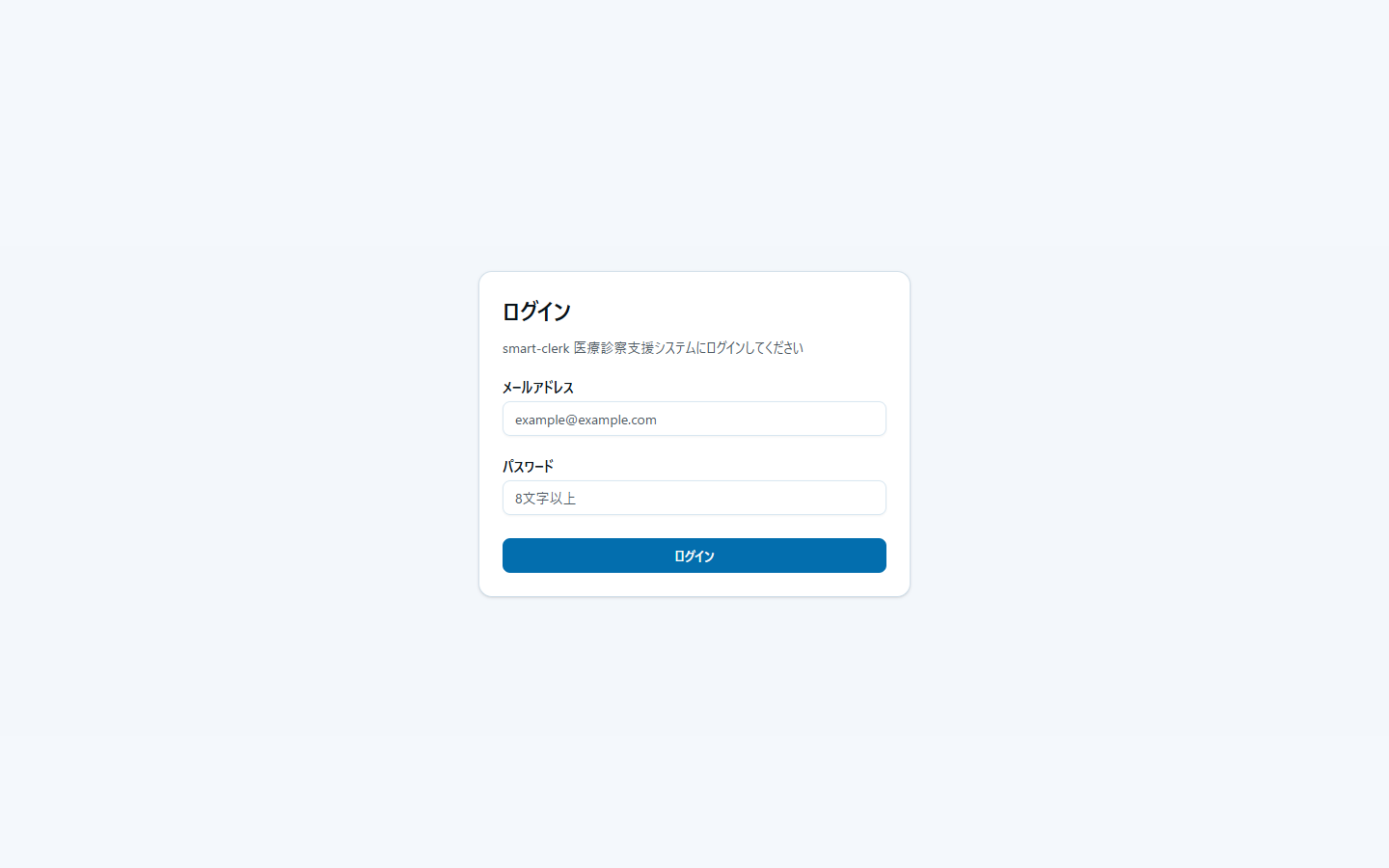
メールアドレスとパスワードを入力して、「ログイン」を押してください。
クリニック名を選ぶ必要はありません
入力するのはメールアドレスとパスワードだけです。所属するクリニックはシステムが 自動的に判別するため、クリニック名やコードを選ぶ画面はありません。
はじめてログインするとき
管理者から伝えられたメールアドレスとパスワードをそのままお使いください。
多要素認証を使うクリニックでは、続けて認証アプリの登録画面が表示されます。 手順は多要素認証を登録するをご覧ください。登録が終わると患者一覧が 表示されます。
パスワードの変更を求められることはありません
はじめてのログインでパスワードの変更画面が出ることはありません。ご自身で 変更したい場合は設定の「アカウント」タブから いつでも行えます。
2回目以降のログイン
メールアドレスとパスワードを入力すれば、そのまま患者一覧が表示されます。
多要素認証を使うクリニックでは、続けて認証コードの入力画面が出ます。
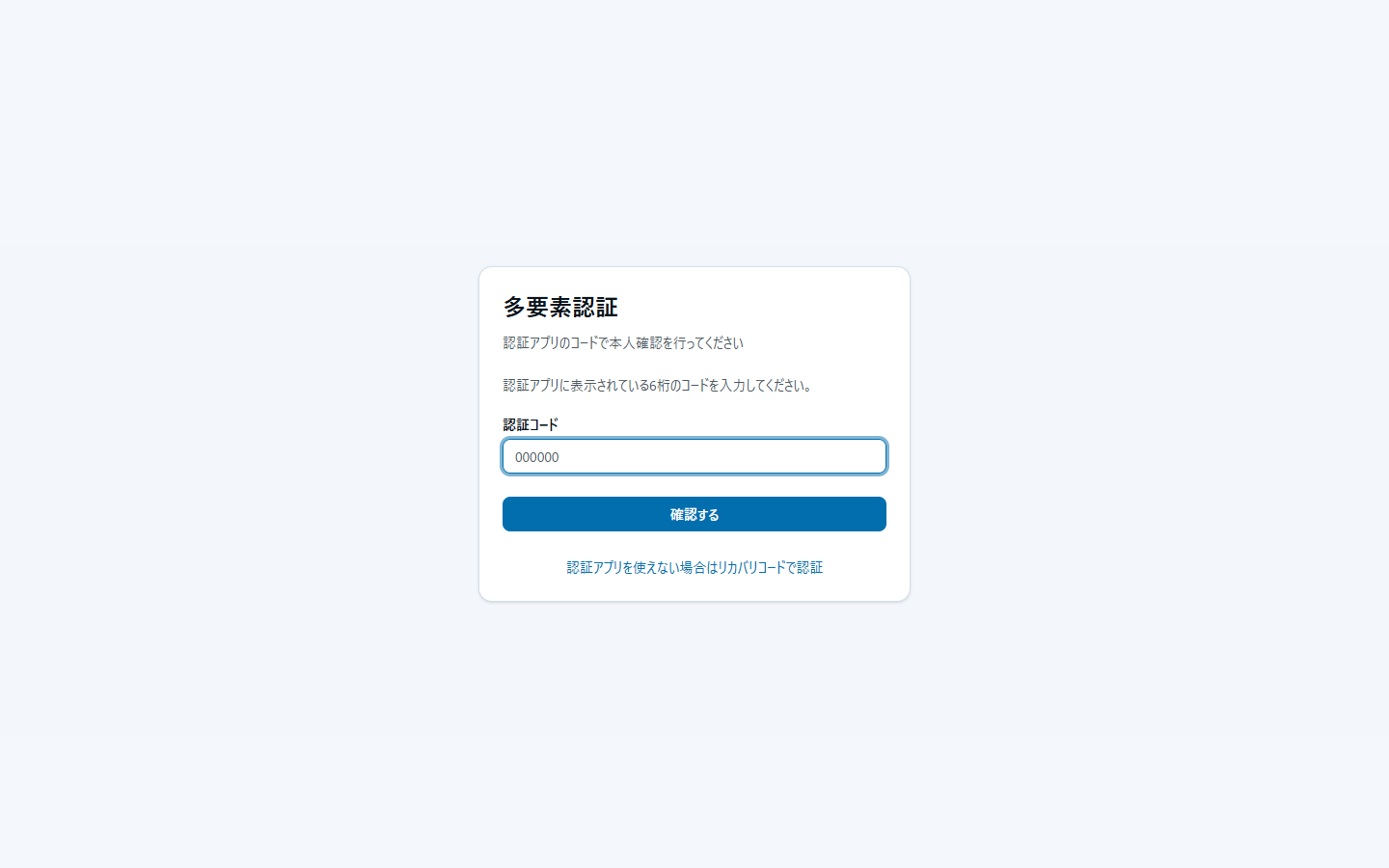
認証アプリに表示されている6桁のコードを入力して、「確認する」を押してください。
仮パスワードでログインしたとき
パスワードを忘れて管理者に再発行を依頼すると、一時的な仮パスワードが 発行されます。この仮パスワードでログインすると、パスワードの変更画面に 切り替わります。
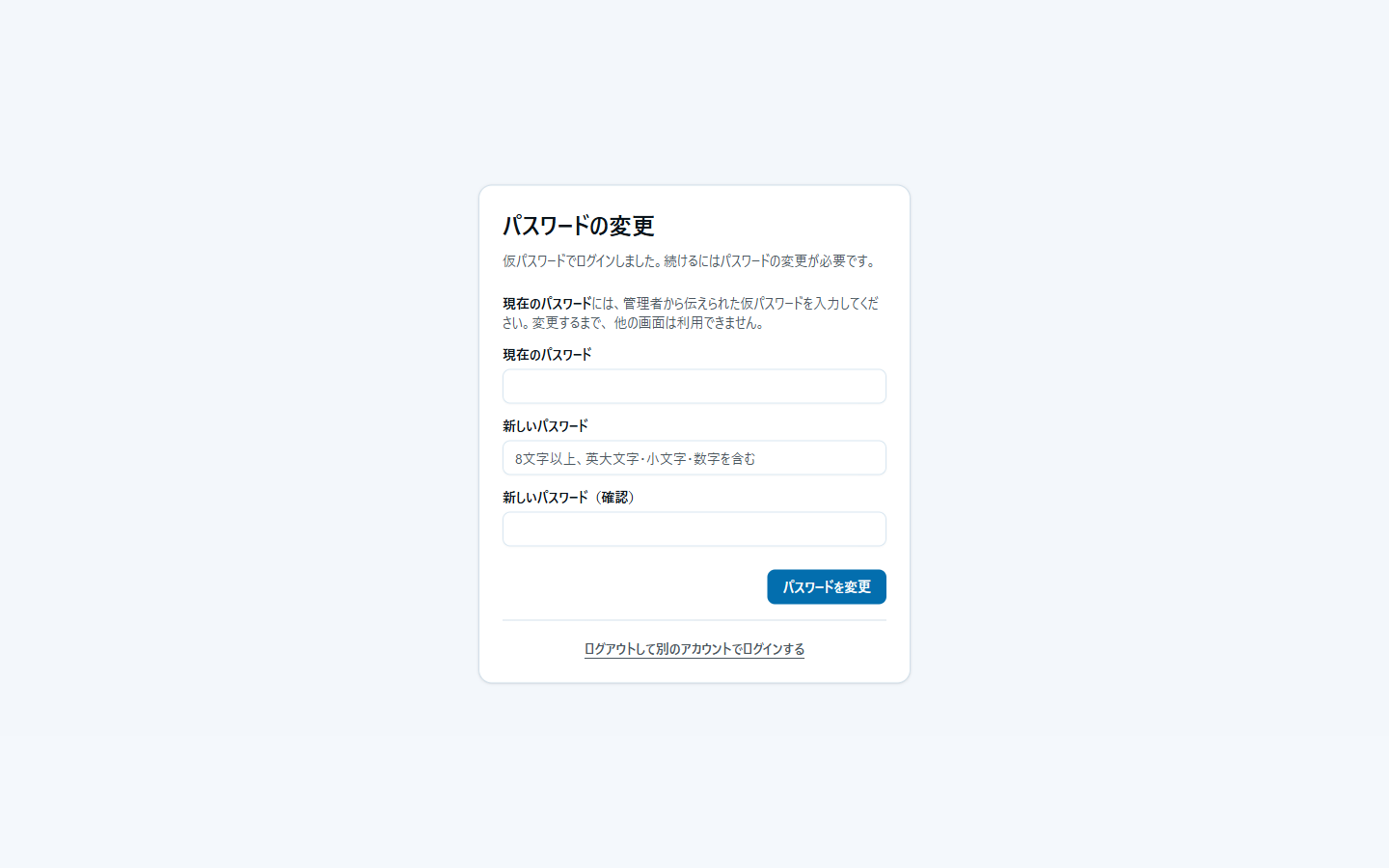
| 入力欄 | 入れるもの |
|---|---|
| 現在のパスワード | 管理者から伝えられた仮パスワード |
| 新しいパスワード | ご自身で決めるパスワード(8文字以上、英大文字・小文字・数字を含む) |
| 新しいパスワード(確認) | 上と同じもの |
「パスワードを変更」を押すと、患者一覧が表示されます。
変更するまで他の画面は使えません
パスワードを変更するまで、患者一覧や診察画面には進めません。別のアカウントで ログインし直したいときは、画面下の「ログアウトして別のアカウントでログインする」 をお使いください。
ログインできないとき
| 症状 | 対処 |
|---|---|
| 「メールアドレスまたはパスワードが正しくありません」と出る | 入力内容をご確認ください。それでも入れない場合は、管理者にパスワードの再発行を依頼してください |
| アカウントがロックされた | パスワードを続けて間違えるとロックされます。管理者にロックの解除を依頼してください |
| 認証アプリが使えない(機種変更・紛失) | 保管しているリカバリコードをお使いください。それも使えない場合は、管理者に多要素認証のリセットを依頼してください |
いずれも対処は管理者が行います。詳しくは パスワード再発行・ロック解除・多要素認証リセットをご覧ください。
パスワードを自分で変更する
ログイン後にパスワードを変更する場合は、設定の 「アカウント」タブから行えます。現在のパスワードの入力が必要です。